Introducción
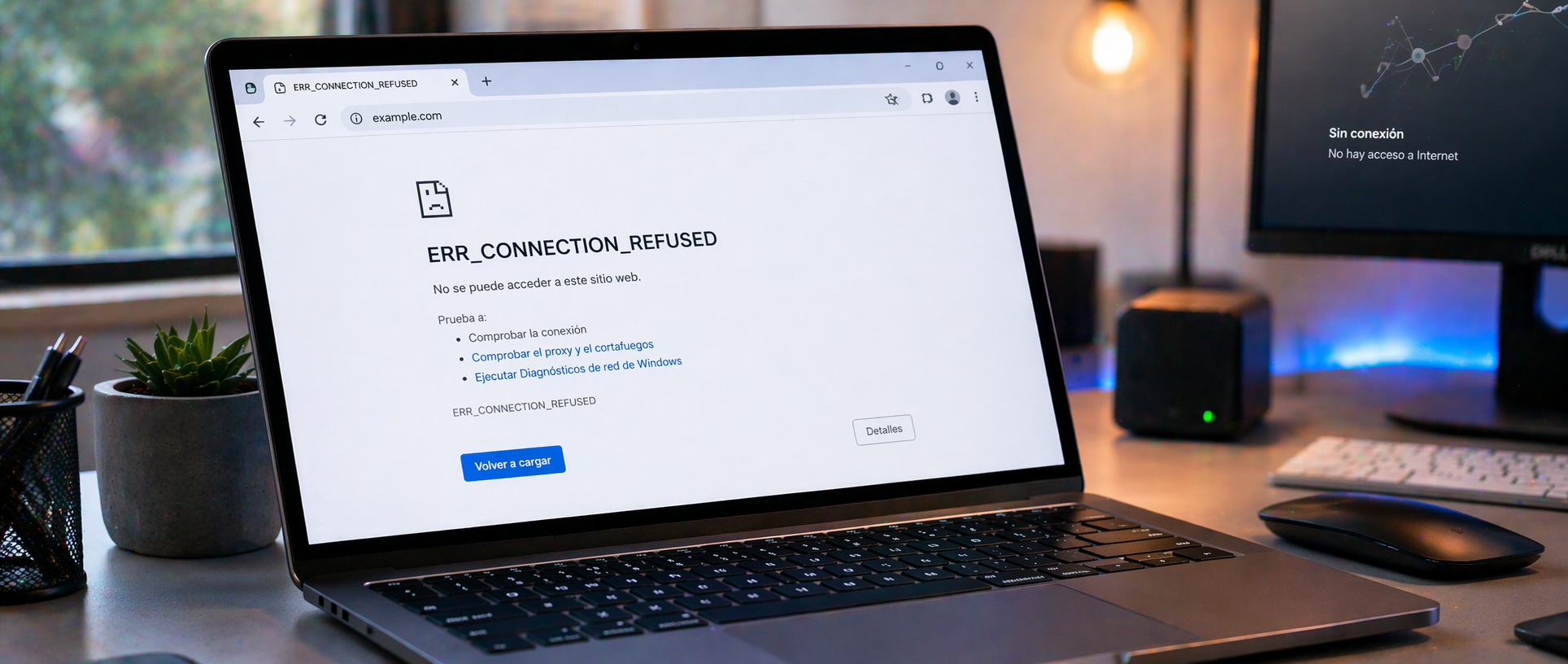
ERR_CONNECTION_REFUSED es un mensaje muy común en Chrome y otros navegadores cuando el equipo logra localizar un sitio, pero el servidor rechaza la conexión. A diferencia de errores DNS, aquí el problema no está necesariamente en encontrar la dirección del dominio, sino en que la conexión no es aceptada.
Esto puede deberse a que el servidor está caído, a que el sitio bloquea el acceso temporalmente o a que existe un conflicto local en el navegador, firewall, proxy o DNS.
Cómo empezar a diagnosticar
El primer paso es probar la página desde otro dispositivo o desde otra red. Si tampoco abre ahí, probablemente el problema esté del lado del sitio. Si en otros dispositivos funciona, la causa está en la PC o en la red local.
Pasos para resolverlo
Paso 1: reiniciar navegador y equipo. Ayuda a limpiar procesos bloqueados y sesiones trabadas.
Paso 2: limpiar caché y cookies. Datos corruptos del navegador pueden interferir con la conexión.
Paso 3: desactivar extensiones sospechosas. Algunas alteran tráfico o seguridad.
Paso 4: revisar firewall y antivirus. A veces bloquean conexiones legítimas por error.
Paso 5: revisar proxy o VPN. Si están activos, conviene desactivarlos temporalmente para probar.
Paso 6: cambiar DNS y vaciar caché DNS. Aunque el error no sea puramente DNS, esto puede corregir rutas incorrectas.
ipconfig /flushdns
Paso 7: comprobar si el sitio está caído. Si la conexión es rechazada desde múltiples dispositivos, no hay corrección local posible y habrá que esperar al sitio.
Conclusión
ERR_CONNECTION_REFUSED suele indicar que la comunicación con el servidor fue rechazada y no necesariamente que internet esté caído. Por eso, conviene distinguir si el rechazo ocurre por un bloqueo local o porque la página no está disponible. Esa diferencia ahorra mucho tiempo en el diagnóstico.