Cómo saber si hackearon tu WhatsApp (guía completa para detectar y recuperar tu cuenta)
WhatsApp se ha convertido en una de las aplicaciones más importantes en la vida diaria. Allí guardamos conversaciones personales, contactos, información laboral e incluso datos sensibles. Por eso, cuando alguien accede a tu cuenta sin permiso, el problema no solo es molesto, sino también un riesgo serio de seguridad y privacidad.
En 2026, los intentos de hackeo y robo de cuentas siguen creciendo, especialmente a través de engaños (phishing), códigos de verificación falsos y accesos mediante dispositivos vinculados. La buena noticia es que existen señales claras que te permiten detectar si tu WhatsApp fue comprometido y pasos concretos para recuperarlo.
En esta guía te explico cómo saber si hackearon tu WhatsApp, qué hacer inmediatamente y cómo proteger tu cuenta para evitar que vuelva a pasar.
Señales claras de que tu WhatsApp puede estar hackeado
Existen varios indicios que pueden alertarte. Si detectas uno o varios de estos comportamientos, debes actuar rápidamente.
1. Mensajes enviados que tú no escribiste
Si tus contactos te dicen que les enviaste mensajes raros, enlaces sospechosos o pedidos de dinero, es una señal clara de acceso no autorizado.
2. Sesiones abiertas en dispositivos desconocidos
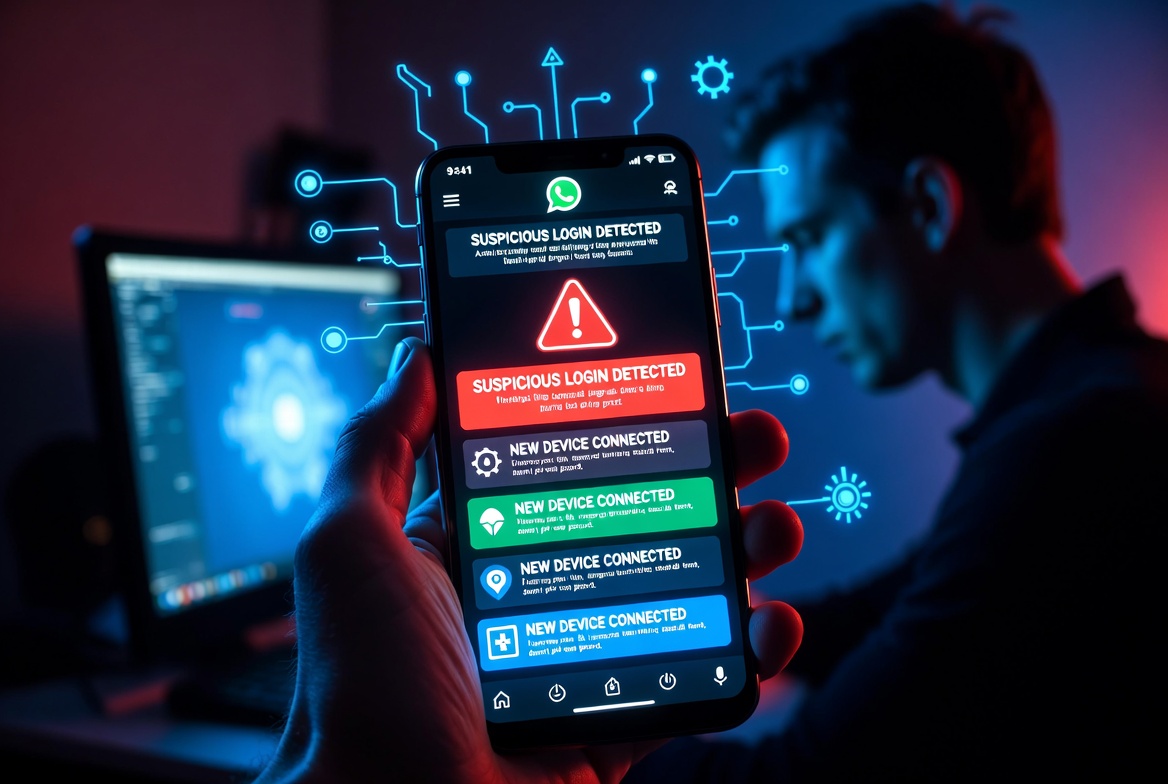
WhatsApp permite usar la cuenta en otros dispositivos mediante WhatsApp Web o multidispositivo. Si alguien accede a tu cuenta, puede vincular un equipo sin que lo notes.
Puedes verificarlo aquí:
- Abre WhatsApp.
- Ve a Configuración.
- Entra en Dispositivos vinculados.
Si ves un dispositivo que no reconoces, es una señal de alerta inmediata.
3. Cierre de sesión inesperado
Si WhatsApp te cierra la sesión y te pide verificar tu número sin que lo hayas solicitado, es posible que alguien esté intentando registrar tu cuenta en otro dispositivo.
4. Código de verificación que no solicitaste
Si recibes un SMS o notificación con un código de verificación sin haberlo pedido, alguien puede estar intentando acceder a tu cuenta. Nunca compartas ese código con nadie.
5. Cambios en tu perfil
Foto, nombre o estado modificados sin tu intervención pueden indicar que otra persona tiene acceso.
6. Actividad extraña o mensajes eliminados
Conversaciones abiertas, mensajes leídos o eliminados sin que los hayas tocado también son señales sospechosas.
Las formas más comunes de hackeo en WhatsApp
Para entender mejor cómo protegerte, es importante saber cómo ocurren estos ataques.
1. Robo del código de verificación
Es el método más común. El atacante intenta iniciar sesión con tu número y te engaña para que le envíes el código que recibes por SMS.
2. WhatsApp Web sin que lo notes
Si alguien accede físicamente a tu teléfono, puede escanear el código QR y mantener una sesión abierta en otro dispositivo.
3. Ingeniería social
Se hacen pasar por soporte técnico, amigos o empresas para engañarte y obtener acceso a tu cuenta.
4. Malware o apps falsas
Aplicaciones maliciosas pueden robar datos o espiar tu actividad si las instalas fuera de tiendas oficiales.
Qué hacer inmediatamente si sospechas que hackearon tu WhatsApp
Paso 1: Cerrar todas las sesiones activas
Entra en Dispositivos vinculados y cierra todas las sesiones que no reconozcas. Esto corta el acceso desde otros equipos.
Paso 2: Verificar tu cuenta nuevamente
Ingresa tu número en WhatsApp y solicita el código de verificación. Esto cerrará cualquier sesión activa en otros dispositivos automáticamente.
Puedes hacerlo desde la app oficial:
Paso 3: Activar la verificación en dos pasos
Esto agrega una capa extra de seguridad.
- Ve a Configuración.
- Entra en Cuenta.
- Activa Verificación en dos pasos.
Así, aunque alguien tenga tu número, necesitará un PIN adicional para acceder.
Paso 4: Avisar a tus contactos
Informa que tu cuenta pudo haber sido comprometida para evitar que caigan en estafas si recibieron mensajes sospechosos.
Paso 5: Contactar soporte si perdiste acceso
Si no puedes recuperar tu cuenta, contacta al soporte oficial de WhatsApp:
https://www.whatsapp.com/contact/
Cómo proteger tu WhatsApp para evitar hackeos
1. Nunca compartas tu código de verificación
WhatsApp nunca te pedirá ese código por mensaje, llamada ni correo.
2. Activa la verificación en dos pasos
Es una de las medidas más efectivas.
3. Revisa regularmente los dispositivos vinculados
Hazlo cada cierto tiempo para asegurarte de que nadie tenga acceso.
4. Protege tu teléfono
Usa PIN, huella o reconocimiento facial. Si alguien accede físicamente a tu teléfono, puede comprometer tu cuenta.
5. Evita enlaces sospechosos
No hagas clic en enlaces desconocidos, incluso si vienen de contactos conocidos (pueden estar comprometidos).
6. Descarga apps solo de tiendas oficiales
Evita instalar versiones modificadas o aplicaciones de origen desconocido.
7. Mantén tu sistema actualizado
Las actualizaciones corrigen vulnerabilidades de seguridad.
Conclusión
Detectar a tiempo si hackearon tu WhatsApp puede evitar problemas mayores, como estafas, robo de información o suplantación de identidad. Las señales suelen ser claras: mensajes que no enviaste, sesiones desconocidas o códigos inesperados.
La clave está en actuar rápido: cerrar sesiones, verificar tu cuenta y activar medidas de seguridad como la verificación en dos pasos. Además, adoptar buenos hábitos digitales es fundamental para evitar caer en engaños cada vez más comunes.
En ciberseguridad, la prevención es siempre la mejor herramienta. Con estos pasos, puedes mantener tu cuenta protegida y bajo control.