Introducción
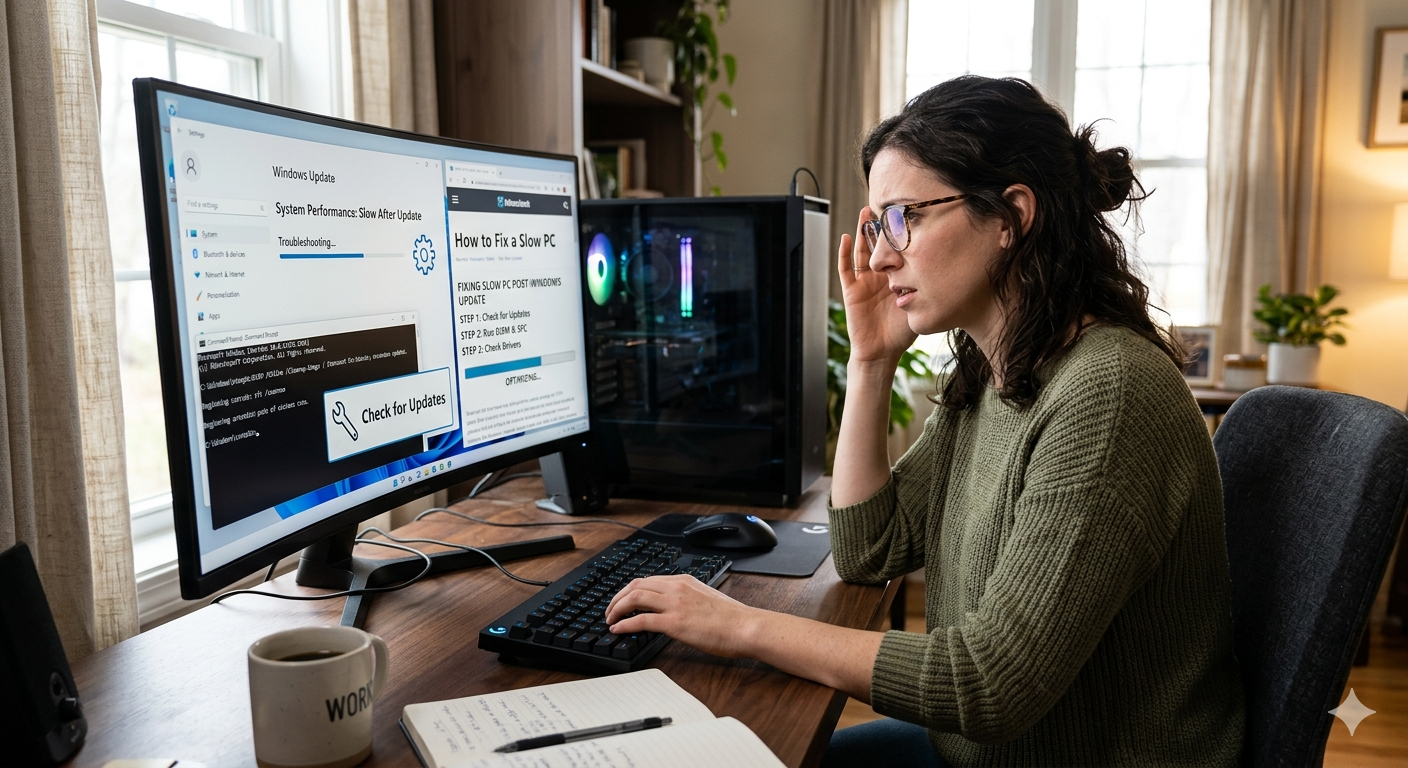
Que una PC quede lenta después de una actualización de Windows no es raro. En muchos casos, el sistema sigue terminando tareas internas después del update, como indexación, limpieza, instalación de controladores o análisis de seguridad. Microsoft también indica que el bajo rendimiento puede deberse a poco espacio libre, demasiadas aplicaciones de inicio, software desactualizado o hardware que ya quedó corto para el uso actual.
La buena noticia es que no siempre hace falta formatear. Muchas veces el problema se resuelve revisando algunos puntos concretos. En esta guía te explico qué mirar, en qué orden conviene hacerlo y cómo diferenciar una lentitud temporal de un problema real. Además, Microsoft sigue corrigiendo problemas de rendimiento y confiabilidad en actualizaciones recientes; por ejemplo, en febrero de 2026 publicó correcciones para lentitud en el primer inicio de sesión de cuentas nuevas y una fuga de memoria en la pantalla de bloqueo.
Por qué una actualización puede volver lenta la PC
Después de actualizar Windows, pueden pasar varias cosas al mismo tiempo:
1. El sistema sigue trabajando en segundo plano
Aunque la actualización “parezca” terminada, Windows puede seguir acomodando archivos, reconstruyendo índices de búsqueda, aplicando tareas pendientes o limpiando restos de instalaciones anteriores. Eso puede generar uso alto de disco, CPU o memoria durante un rato. Microsoft recomienda revisar el rendimiento general y el reporte de salud del dispositivo cuando la PC sigue lenta.
2. Falta espacio libre en el disco
Si la actualización dejó el disco muy justo, el sistema puede empezar a rendir peor. Microsoft señala que Windows necesita espacio suficiente para instalar y completar actualizaciones, y recomienda usar Storage Sense, Cleanup recommendations y la eliminación de instalaciones anteriores si hace falta recuperar espacio.
3. Se activaron procesos o servicios que antes no estaban cargando tanto
A veces, después de actualizar, se reactivan procesos del sistema, análisis de seguridad o tareas de mantenimiento. También puede pasar que una app o controlador quede desajustado con la nueva versión y empiece a consumir recursos de más. Microsoft recomienda instalar también actualizaciones opcionales y de controladores cuando existan.
4. El problema no es la actualización en sí, sino el hardware
Un equipo con HDD, poca RAM o muchos programas al inicio puede tolerar más o menos bien una versión anterior y empezar a sentirse mucho más pesado después de un update. Microsoft menciona expresamente que el almacenamiento limitado, demasiadas apps de inicio y hardware que ya no responde a necesidades modernas son causas frecuentes de bajo rendimiento.
Cómo saber si la lentitud es temporal o si hay un problema real
Antes de tocar nada, mirá esto:
- Si actualizaste hace menos de 1 o 2 horas, puede ser normal que la PC siga pesada.
- Si el disco está al 100% durante mucho tiempo, la lentitud ya merece revisión.
- Si al reiniciar sigue igual varias veces, conviene intervenir.
- Si aparecen errores, congelamientos o consumo exagerado de memoria, probablemente hay algo más que una simple “adaptación post update”.
Paso 1: reiniciá la PC una vez más
Parece obvio, pero muchas veces después de una actualización queda una parte pendiente que recién se termina de acomodar con un reinicio completo.
Qué hacer:
- Guardá todo lo que estés usando.
- Cerrá programas abiertos.
- Reiniciá la computadora desde Inicio > Energía > Reiniciar.
Por qué sirve:
No es lo mismo suspender o apagar forzadamente que reiniciar. El reinicio ayuda a descargar procesos atascados y completar tareas pendientes del sistema.
Paso 2: revisá si Windows sigue instalando o procesando tareas
Qué hacer:
- Abrí Configuración.
- Entrá en Windows Update.
- Revisá si hay actualizaciones pendientes, reinicios pendientes o errores.
Si Windows Update quedó trabado o empezó a fallar, Microsoft recomienda usar el solucionador de problemas y, en algunos casos, reiniciar el servicio de Windows Update y limpiar la carpeta SoftwareDistribution.
Importante:
No borres carpetas del sistema al azar. Si vas a limpiar la caché de Windows Update, hacelo solo siguiendo pasos correctos.
Paso 3: mirá qué recurso está saturado
Este paso es clave porque no toda lentitud tiene la misma causa.
Qué hacer:
- Presioná
Ctrl + Shift + Esc. - Abrí el Administrador de tareas.
- Mirá las columnas de:
- CPU
- Memoria
- Disco
Si el problema es el disco
Es común después de un update, sobre todo en equipos con HDD. Puede deberse a indexación, antivirus, limpieza de archivos o procesos de actualización.
Si el problema es la memoria
Probablemente haya demasiados programas abiertos o apps que quedaron iniciándose solas.
Si el problema es la CPU
Suele pasar cuando hay procesos de fondo, análisis de seguridad o programas incompatibles.
Paso 4: liberá espacio en disco
Microsoft indica que Windows puede necesitar más espacio incluso para completar bien una actualización, y que si falta almacenamiento el rendimiento puede verse afectado. También recomienda usar Storage Sense y eliminar archivos temporales o instalaciones anteriores.
Qué hacer:
- Andá a Configuración > Sistema > Almacenamiento.
- Revisá Archivos temporales.
- Marcá lo que sea seguro eliminar.
- Si aparece Instalaciones anteriores de Windows, evaluá borrarlas si ya comprobaste que todo funciona bien.
No borres esto si todavía no estás segura:
Si recién actualizaste y todavía querés tener opción de volver atrás, no elimines enseguida la instalación anterior.
Paso 5: desactivá programas de inicio innecesarios
Después de una actualización, una PC con muchas apps al inicio se siente mucho peor.
Qué hacer:
- Abrí el Administrador de tareas.
- Entrá en la pestaña Inicio.
- Desactivá programas que no necesitás que arranquen solos.
Ejemplos comunes:
- launchers
- apps de chat
- sincronizadores que no usás siempre
- editores que se cargan en segundo plano
Microsoft incluye las aplicaciones de inicio como una de las primeras cosas a revisar cuando un equipo rinde mal.
Paso 6: buscá actualizaciones opcionales y controladores
A veces no falla Windows “solo”, sino que un driver quedó desactualizado frente a la nueva versión.
Qué hacer:
- Andá a Configuración > Windows Update.
- Entrá en Opciones avanzadas.
- Revisá si hay actualizaciones opcionales.
- Instalá solo las que tengan sentido, especialmente las de controladores.
Microsoft recomienda instalar también las actualizaciones opcionales de drivers cuando se busca mejorar estabilidad y rendimiento.
Paso 7: revisá el estado de seguridad y malware
Aunque la lentitud haya empezado tras una actualización, no está de más comprobar que no haya malware consumiendo recursos. Microsoft indica que una amenaza puede usar CPU y disco y afectar notablemente el rendimiento.
Qué hacer:
- Abrí Seguridad de Windows.
- Entrá en Protección contra virus y amenazas.
- Ejecutá un análisis rápido.
Paso 8: usá el informe de rendimiento del dispositivo
Microsoft ofrece dentro de Seguridad de Windows una sección de Device performance & health para revisar problemas vinculados con almacenamiento, batería, apps y servicios.
Qué hacer:
- Abrí Seguridad de Windows.
- Entrá en Rendimiento y estado del dispositivo.
- Revisá si Windows marca advertencias o sugerencias.
Este paso ayuda mucho cuando la PC está lenta y no encontrás rápido la causa.
Paso 9: si Windows Update quedó roto, limpiá su caché
Microsoft publica pasos para solucionar problemas de actualización que incluyen detener el servicio, limpiar SoftwareDistribution y volver a iniciarlo.
Hacelo solo si la actualización falló o quedó trabada.
Pasos básicos:
- Presioná
Win + R - Escribí
services.msc - Buscá Windows Update
- Detenelo
- Andá a
C:\Windows\SoftwareDistribution - Borrá el contenido
- Volvé a iniciar el servicio
- Reiniciá la PC
Paso 10: distinguí si el problema es temporal o si necesitás mejorar hardware
Si después de hacer todo esto la PC sigue lenta, probablemente la actualización solo dejó en evidencia una limitación que ya estaba ahí.
Señales de que el hardware ya quedó corto
- HDD mecánico muy lento
- 4 GB de RAM para uso actual
- disco casi lleno de forma permanente
- CPU antigua y saturada con tareas básicas
En ese caso, la actualización no es la causa principal: solo hizo más visible el problema. Microsoft también advierte que el hardware puede dejar de cubrir las necesidades de rendimiento modernas.
Errores comunes que conviene evitar
- Instalar “aceleradores” o limpiadores milagrosos
- Desactivar servicios al azar
- Borrar carpetas del sistema sin saber qué son
- Eliminar la instalación anterior de Windows demasiado pronto
- Pensar que formatear siempre es la única salida
Cuándo conviene esperar y cuándo conviene actuar
Esperá un poco si:
- la actualización terminó hace muy poco
- el sistema sigue indexando o acomodando cosas
- no hay errores graves y la lentitud va bajando
Actuá enseguida si:
- el disco queda al 100% durante mucho tiempo
- hay errores de Windows Update
- la PC se congela seguido
- el rendimiento sigue muy mal después de varios reinicios
Conclusión
Que una PC quede lenta después de actualizar Windows no significa automáticamente que la actualización salió mal. Muchas veces hay tareas temporales en segundo plano, falta de espacio, apps de inicio excesivas o controladores que necesitan ponerse al día. Microsoft recomienda revisar almacenamiento, aplicaciones de inicio, actualizaciones opcionales, análisis de malware y el estado general del dispositivo como parte del diagnóstico.
La clave es no hacer cambios al azar. Si seguís este orden, vas a poder identificar mucho mejor qué está causando la lentitud y aplicar una solución real sin formatear ni complicarte de más.