Introducción
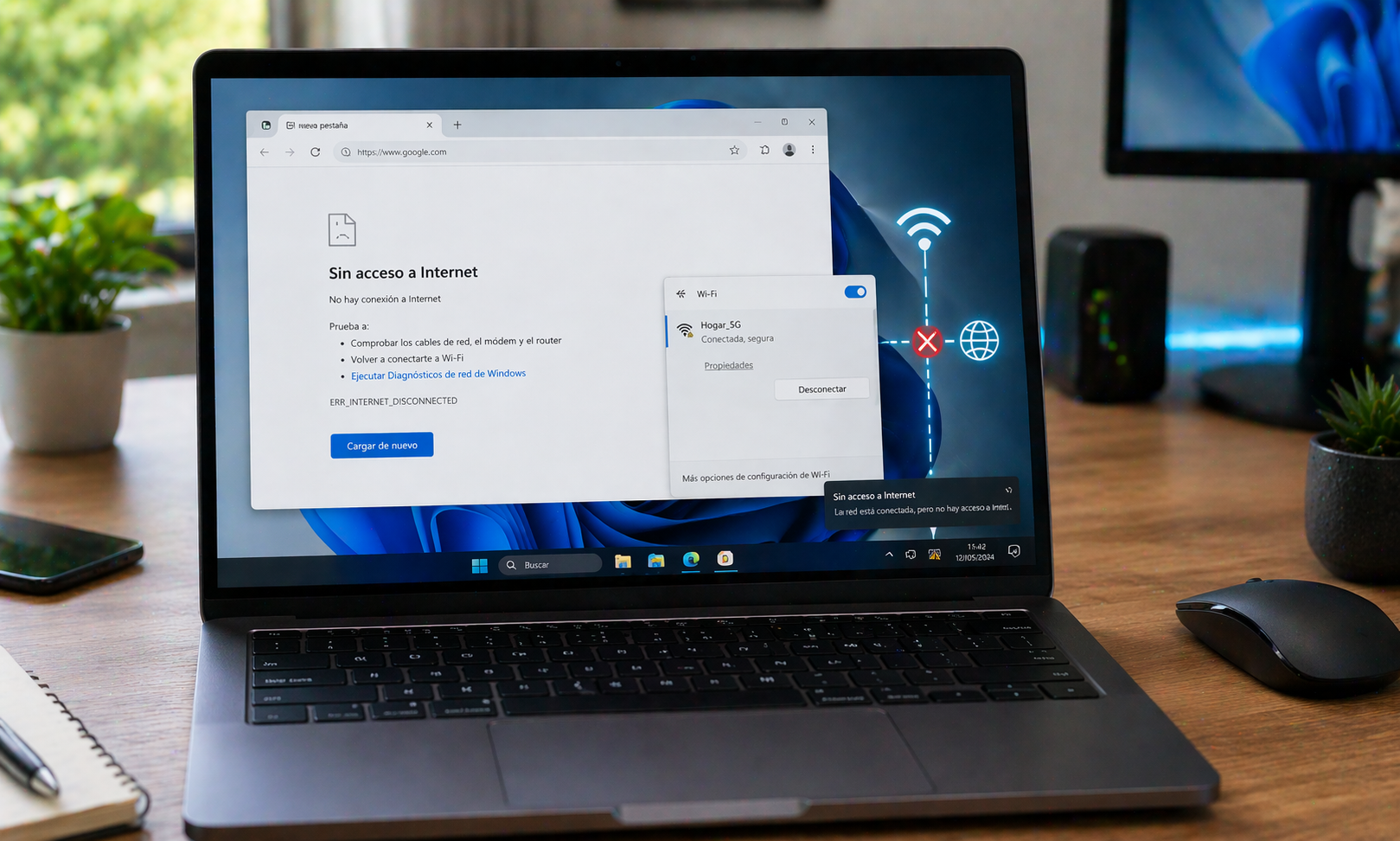
Hay situaciones en las que Windows muestra que la PC está conectada a la red, pero en la práctica no abre páginas, no descarga contenido o no logra acceder a servicios online. Este problema puede confundir porque el icono de conexión parece normal y no siempre aparece una advertencia visible.
Cuando esto ocurre, el equipo generalmente está unido a la red local, pero algo impide que el tráfico llegue correctamente a internet. Las causas más comunes son DNS defectuoso, IP mal asignada, conflictos en la pila de red o problemas del adaptador.
Cómo comprobar el alcance del problema
Lo primero es verificar si el problema afecta solo al navegador o también a otras aplicaciones. Si ninguna app accede a internet, la causa probablemente esté en la red del sistema. Si solo falla un navegador, el problema puede estar en esa aplicación.
Pasos de solución
Paso 1: reiniciar la PC y el router. Esta combinación resuelve muchos conflictos temporales.
Paso 2: ejecutar el solucionador de red de Windows. Sigue siendo una herramienta útil para detectar fallas frecuentes.
Soporte de red oficial de Microsoft
Paso 3: renovar IP y limpiar DNS. Ejecutar en símbolo del sistema:
ipconfig /release
ipconfig /renew
ipconfig /flushdns
netsh winsock reset
Paso 4: revisar proxy y VPN. A veces la conexión existe, pero se está intentando redirigir por una ruta que no responde.
Paso 5: revisar el adaptador desde el Administrador de dispositivos. Si hay errores o advertencias, conviene actualizar o reinstalar el controlador.
Paso 6: cambiar temporalmente el DNS. Si el proveedor responde mal, un DNS público puede restaurar navegación normal.
Conclusión
Una PC puede verse “conectada” y aun así no tener acceso real a internet. Por eso conviene distinguir entre conexión local y conexión efectiva. En la mayoría de los casos, renovar la configuración de red, revisar proxy o cambiar el DNS permite recuperar el acceso normal.