Por qué tu PC está lenta en 2026 y cómo optimizarla paso a paso (solución real y definitiva)
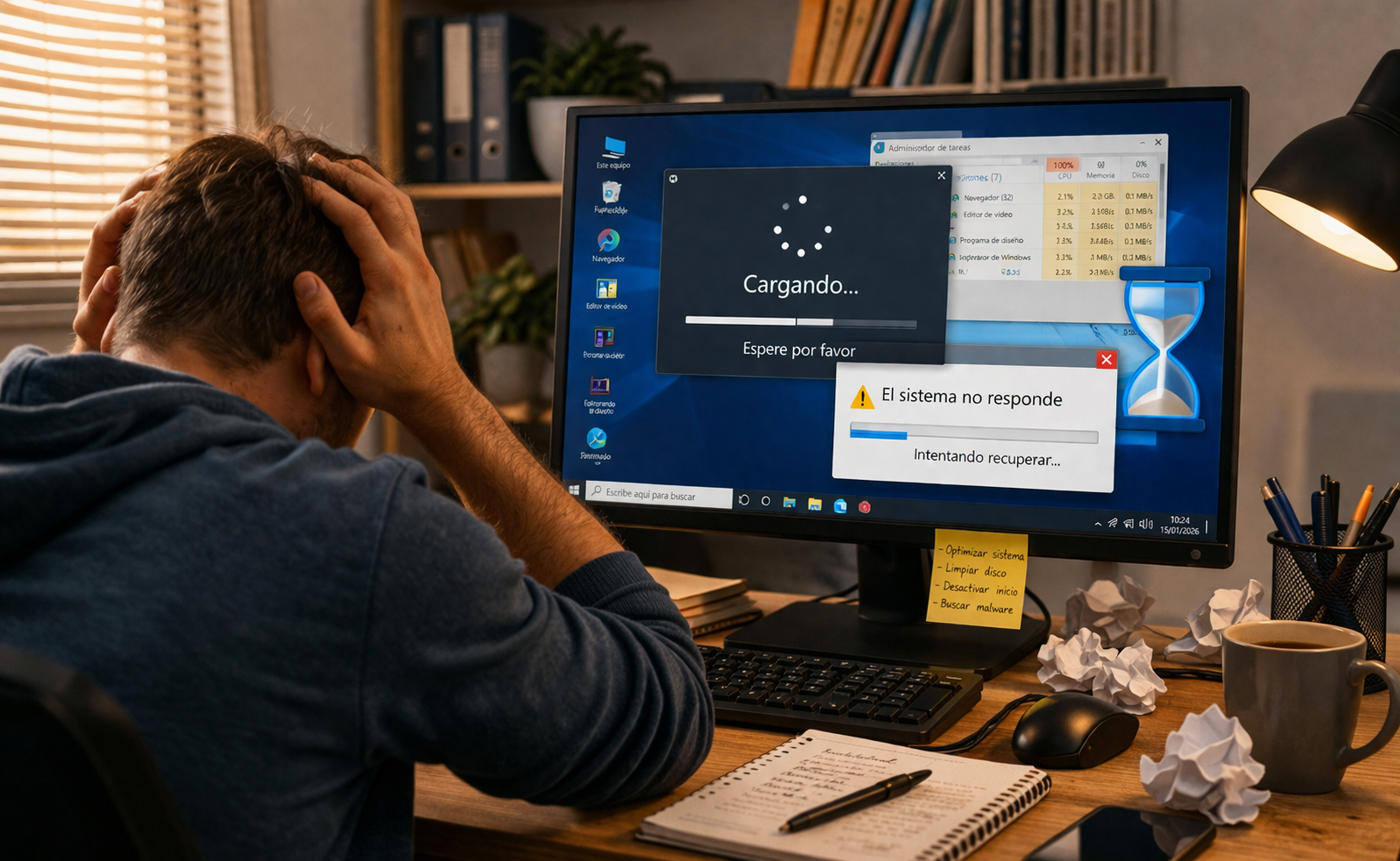
Si sientes que tu computadora tarda demasiado en arrancar, se congela al abrir varias ventanas, responde lento aunque no estés haciendo tareas pesadas o el ventilador suena más de lo normal, no eres la única persona a la que le pasa. En 2026, muchas PCs se vuelven lentas no solo por la edad del equipo, sino también por la acumulación de programas en segundo plano, aplicaciones que se inician solas, navegadores cada vez más exigentes y actualizaciones del sistema que demandan más recursos que antes. Microsoft sigue recomendando revisar programas de inicio, actividad en segundo plano y espacio disponible como parte de las medidas principales para recuperar rendimiento en Windows. :contentReference[oaicite:0]{index=0}
Además, hoy gran parte del consumo invisible de recursos viene del navegador. Google mantiene funciones específicas de rendimiento como Memory Saver y alertas de problemas de rendimiento precisamente porque Chrome puede usar mucha memoria y afectar la fluidez general del equipo, especialmente cuando hay muchas pestañas, extensiones o sitios pesados abiertos al mismo tiempo. :contentReference[oaicite:1]{index=1}
La buena noticia es que, en la mayoría de los casos, no hace falta formatear de entrada. Si haces un diagnóstico correcto y aplicas una optimización ordenada, puedes lograr una mejora real y muy notoria. En esta guía te voy a explicar por qué tu PC está lenta en 2026 y cómo optimizarla paso a paso con soluciones realistas, útiles y pensadas para resultados concretos.
Las causas reales más comunes de una PC lenta en 2026
Uno de los principales motivos es el exceso de programas que se cargan al iniciar Windows. Muchas aplicaciones modernas se instalan y agregan procesos automáticos: launchers, herramientas de sincronización, asistentes, plataformas de comunicación, actualizadores, utilidades del fabricante y servicios de nube. Aunque no los estés usando activamente, consumen RAM, CPU y disco desde el encendido del equipo. Microsoft señala específicamente que las aplicaciones de inicio ralentizan el arranque y aumentan la actividad en segundo plano. :contentReference[oaicite:2]{index=2}
Otra causa muy común es la presión sobre la memoria. En 2026, los navegadores, herramientas colaborativas, apps de mensajería y software web son más pesados que hace algunos años. Chrome, por ejemplo, incorporó modos de ahorro de memoria y controles de rendimiento para reducir el impacto de pestañas inactivas y detectar problemas automáticamente, lo que refleja una realidad clara: el navegador puede convertirse en uno de los mayores responsables de la lentitud general de la PC. :contentReference[oaicite:3]{index=3}
También influye el estado del almacenamiento. Cuando el disco está casi lleno, trabaja más lento, el sistema tiene menos margen para archivos temporales y muchas tareas cotidianas se vuelven pesadas. A esto se suma que las actualizaciones de Windows 11 siguen introduciendo cambios de funcionalidad, seguridad y rendimiento, por lo que un equipo justo de recursos puede sentirse cada vez más exigido si arrastra años de uso, programas acumulados y configuraciones viejas. :contentReference[oaicite:4]{index=4}
Cómo saber qué está volviendo lenta tu PC
Antes de tocar nada, lo mejor es identificar el cuello de botella. Presiona Ctrl + Shift + Esc y abre el Administrador de tareas. En la pestaña de procesos revisa qué está más alto en CPU, Memoria y Disco. Si la memoria está casi llena aun con pocas cosas abiertas, probablemente tengas demasiados programas en segundo plano o muy poca RAM para el uso actual. Si el disco aparece al 100% durante mucho tiempo, puede haber procesos de sincronización, actualizaciones, indexación o software trabajando sin descanso.
Luego entra en la pestaña Inicio. Allí verás qué programas se cargan automáticamente. Microsoft recomienda deshabilitar los que no necesitas para reducir tanto el tiempo de arranque como el consumo oculto de recursos. Este paso, aunque parece simple, suele producir una mejora muy visible en equipos lentos. :contentReference[oaicite:5]{index=5}
Paso 1: Desactiva programas de inicio que no necesitas
Este es uno de los cambios más efectivos. Abre el Administrador de tareas, entra en Inicio y revisa uno por uno los programas habilitados. No hace falta desactivar componentes esenciales de seguridad o controladores del sistema, pero sí conviene quitar del arranque automático todo lo que no necesitas apenas enciendes la PC: plataformas de juegos, asistentes de impresoras, actualizadores, software de reuniones, launchers, sincronizadores secundarios y utilidades promocionales del fabricante.
¿Por qué esto funciona tan bien? Porque cada programa que arranca junto con Windows ocupa memoria, puede lanzar servicios ocultos y compite por recursos con lo que realmente quieres usar. Microsoft lo indica de forma directa: las aplicaciones que arrancan con el sistema pueden ralentizar el inicio y aumentar la actividad de fondo. :contentReference[oaicite:6]{index=6}
Paso 2: Reduce el peso del navegador
En 2026, muchas personas sienten que “la PC está lenta”, pero en realidad el mayor responsable es el navegador. Si trabajas con muchas pestañas abiertas, documentos web, correo, videos, paneles administrativos y redes sociales, el consumo puede dispararse. Chrome cuenta con funciones como Memory Saver, distintos modos de ahorro y alertas de rendimiento para reducir el uso de memoria y ayudarte a corregir pestañas o procesos pesados. :contentReference[oaicite:7]{index=7}
Para optimizar esta parte:
- Cierra pestañas que no estés usando realmente.
- Elimina extensiones innecesarias.
- Activa las funciones de rendimiento o ahorro de memoria del navegador.
- Evita dejar abiertas páginas pesadas durante horas.
- Reinicia el navegador si llevas muchos días sin cerrarlo.
Si tu equipo tiene poca RAM, este paso solo puede cambiar por completo la sensación de velocidad del sistema.
Paso 3: Libera espacio y ordena el almacenamiento
Un disco demasiado lleno afecta mucho el rendimiento. Windows necesita margen para archivos temporales, caché, actualizaciones y memoria virtual. Si estás cerca del límite de almacenamiento, el sistema se vuelve más torpe, especialmente en equipos con discos mecánicos viejos.
Empieza por eliminar archivos grandes que no uses, vaciar la papelera, borrar instaladores antiguos, limpiar la carpeta de descargas y mover fotos o videos pesados a otro disco o a la nube. Después usa la limpieza de archivos de Windows. No hace magia, pero ayuda a recuperar espacio útil y a reducir carga innecesaria.
Si además notas que el disco trabaja lento por naturaleza y tu PC todavía usa un HDD tradicional, esa puede ser una causa estructural del problema. En esos casos, la mejora definitiva no siempre es de software, sino de hardware.
Paso 4: Elimina programas que ya no usas
Muchos equipos lentos tienen algo en común: años de programas acumulados. Versiones de prueba, herramientas del fabricante, software que vino preinstalado, utilidades duplicadas, programas viejos que ya no usas y aplicaciones que instalaron servicios de fondo sin que lo recuerdes.
Entra en Configuración > Aplicaciones y revisa la lista con calma. Si hay programas que no utilizas hace meses, desinstálalos. Menos software instalado significa menos servicios, menos tareas programadas y menos consumo escondido. Este paso también ayuda a ordenar el sistema y detectar herramientas que sobran o se superponen.
Paso 5: Revisa qué consume recursos en segundo plano
No siempre el problema está en lo visible. A veces una PC está lenta porque algo trabaja en segundo plano: sincronización de nube, copias de seguridad, indexación, actualizaciones, escaneos automáticos o procesos trabados. Desde el Administrador de tareas puedes detectar esto ordenando por CPU, memoria o disco.
Si ves algo anormal, investiga antes de cerrarlo. Un proceso con nombre raro no siempre es virus, pero un proceso desconocido con consumo alto y constante merece revisión. Busca su nombre, revisa su ubicación y confirma si pertenece a software legítimo. Aquí la clave no es apagar todo, sino entender qué sobra y qué está funcionando mal.
Paso 6: Ajusta efectos visuales y configuraciones pesadas
Si tu PC es modesta, cada detalle suma. Animaciones, transparencias y ciertos efectos visuales pueden hacer que el sistema se sienta menos ágil. Reducir esos efectos no convierte una PC vieja en una nueva, pero sí puede mejorar la respuesta general, sobre todo en notebooks antiguas o equipos con poca RAM.
También ayuda revisar widgets, aplicaciones residentes, paneles que se ejecutan siempre y funciones que no usas. Cuanto más simple esté el escritorio y menos cosas mantengas activas de forma permanente, más recursos quedarán disponibles para tus tareas reales.
Paso 7: Mantén Windows actualizado, pero sin desorden
Actualizar sigue siendo importante por seguridad y estabilidad. Microsoft continúa publicando actualizaciones para Windows 11 que incluyen mejoras de funcionalidad, fiabilidad y rendimiento. Sin embargo, si un equipo está justo de recursos, una actualización pendiente, una instalación incompleta o archivos del sistema acumulados también pueden contribuir a la lentitud. :contentReference[oaicite:8]{index=8}
Lo recomendable es mantener el sistema al día, pero evitar tener múltiples procesos de actualización, instaladores viejos y tareas pendientes conviviendo durante semanas. Si una actualización se descargó y el equipo pide reinicio, no pospongas eternamente ese paso.
Paso 8: Comprueba si el problema es falta de RAM o un disco antiguo
Hay un punto donde la optimización por software ya no alcanza. Si después de limpiar, desactivar inicios, liberar espacio y ordenar el navegador tu PC sigue ahogada, probablemente el límite real esté en el hardware. Microsoft sigue señalando que agregar RAM puede ayudar a que el sistema funcione con más fluidez y reduzca la dependencia de memoria virtual en disco. :contentReference[oaicite:9]{index=9}
En la práctica, hoy suele pasar esto:
- Con poca RAM, abrir varias pestañas y programas a la vez vuelve todo más lento.
- Con disco HDD, el arranque y la apertura de programas se sienten pesados.
- Con ambas limitaciones juntas, cualquier optimización tiene techo.
Si tu equipo usa disco mecánico y todavía no tiene SSD, ese suele ser el cambio más importante para lograr una mejora real y definitiva. Si además la RAM es escasa para el uso actual, ampliarla también puede marcar una diferencia enorme.
Paso 9: Evita los “optimizadores milagrosos”
Cuando una PC está lenta, muchas personas descargan limpiadores, aceleradores o supuestos optimizadores automáticos. El problema es que no todos ayudan, y algunos incluso agregan más procesos, publicidad o tareas de fondo. La optimización real suele venir de acciones concretas: ordenar el inicio, reducir consumo del navegador, limpiar software innecesario, mantener espacio libre y mejorar hardware cuando hace falta.
Desconfía de cualquier herramienta que prometa “acelerar al máximo” con un solo clic sin explicar qué modifica. Lo importante es entender el origen de la lentitud, no taparla temporalmente.
Paso 10: Cuándo conviene formatear
Si ya hiciste una limpieza seria, revisaste procesos, liberaste espacio, desinstalaste software innecesario y la PC sigue muy lenta o inestable, entonces sí puede tener sentido una reinstalación limpia. Esto suele ayudar cuando el sistema arrastra años de uso, errores acumulados, restos de programas, configuraciones dañadas o malware previo.
Pero formatear no debe ser el primer paso. Primero conviene diagnosticar. Si el problema es claramente falta de RAM, HDD antiguo o hardware desgastado, reinstalar Windows solo mejorará un poco o por poco tiempo.
Conclusión
Tu PC puede estar lenta en 2026 por una combinación muy real de factores: demasiados programas al inicio, exceso de procesos en segundo plano, navegadores cada vez más pesados, almacenamiento saturado y equipos que ya no están equilibrados para las exigencias actuales. Microsoft y Google siguen reforzando precisamente estas áreas en sus recomendaciones y herramientas oficiales de rendimiento. :contentReference[oaicite:10]{index=10}
La solución definitiva no es una sola acción, sino una secuencia correcta: revisar qué consume recursos, desactivar inicios innecesarios, aliviar el navegador, liberar espacio, desinstalar lo que sobra y evaluar si el hardware ya quedó corto para el uso que le exiges. Cuando haces eso en orden, la mejora suele ser real. Y si además das el salto a un SSD o amplías RAM en un equipo compatible, la diferencia puede ser enorme.
En otras palabras: una PC lenta no siempre está “arruinada”. Muchas veces solo está sobrecargada, mal optimizada o desactualizada para el uso actual. Y eso, por suerte, sí tiene solución.