Introducción
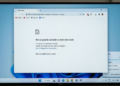
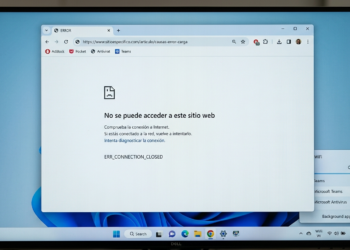
Uno de los escenarios más comunes en hogares y oficinas es este: el celular navega sin problemas, pero la computadora no carga páginas o directamente no tiene internet. Eso suele generar confusión, porque da la sensación de que la red está funcionando y al mismo tiempo no. En realidad, este síntoma es muy útil, porque indica que la conexión general probablemente esté activa y que el problema esté localizado en la PC o en la forma en que esa PC se conecta.
La diferencia entre un dispositivo que funciona y otro que no suele estar en la configuración de red, el adaptador Wi‑Fi, el DNS, el controlador o incluso el modo avión. Lo importante es revisar de forma ordenada y no asumir que se trata de algo grave.
Qué puede estar pasando
Si el celular abre páginas con la misma red Wi‑Fi, el router seguramente está entregando internet. Entonces el problema puede estar en el adaptador de red de Windows, en la configuración del protocolo TCP/IP, en una IP mal asignada, en un controlador dañado o en una caché DNS corrupta.
Pasos recomendados
Paso 1: comprobar si la PC está realmente conectada a la red correcta. A veces la computadora queda conectada a otra red guardada, a una red sin internet o con señal muy débil. En Windows conviene entrar a Configuración > Red e Internet > Wi‑Fi y revisar la red activa.
Paso 2: olvidar la red y volver a conectarse. Esta acción obliga a Windows a reconstruir parte de la configuración. Se hace desde Administrar redes conocidas, seleccionando la red y eligiendo “Olvidar”. Luego se vuelve a conectar ingresando la contraseña.
Paso 3: reiniciar el adaptador de red. Desactivar y volver a activar el Wi‑Fi desde Configuración o desde el icono de red puede resetear conexiones trabadas.
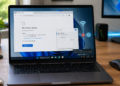
Paso 4: ejecutar el solucionador de problemas de red. Microsoft sigue recomendando el solucionador de red integrado para muchos problemas frecuentes.
Solucionador de problemas de Wi‑Fi en Windows
Paso 5: revisar modo avión y adaptador físico. En algunas notebooks existe una tecla o interruptor físico que apaga el Wi‑Fi. También conviene revisar que el modo avión esté desactivado.
Paso 6: reiniciar la pila de red. Abrir símbolo del sistema como administrador y ejecutar:
ipconfig /release
ipconfig /renew
ipconfig /flushdns
netsh winsock reset
Después se reinicia la computadora.
Paso 7: revisar el Administrador de dispositivos. Si el adaptador de red aparece con advertencias, puede haber un problema de controlador. En ese caso conviene actualizarlo o desinstalarlo y reiniciar para que Windows lo reinstale.
Paso 8: probar con otro DNS. A veces la conexión existe, pero la PC no resuelve los dominios. Configurar DNS públicos puede ser una solución inmediata.
Casos donde el problema es el controlador o la configuración
En muchas PCs, sobre todo después de actualizaciones o cambios de router, el controlador del adaptador Wi‑Fi puede quedar inestable. También es común que perfiles viejos de red generen conflicto. Por eso, si los pasos básicos no funcionan, revisar el controlador y volver a crear la conexión suele dar resultado.
Qué hacer si se usa cable Ethernet
Si la PC no usa Wi‑Fi sino cable, entonces conviene revisar que el cable esté correctamente conectado y probar otro puerto o incluso otro cable. Microsoft también ofrece guías específicas para Ethernet.
Soporte oficial para problemas de Ethernet
Conclusión
Cuando internet funciona en el celular pero no en la PC, el problema casi siempre está del lado de la computadora y no en la conexión general. Eso es una ventaja, porque limita bastante las posibles causas. En la mayoría de los casos, revisar la red guardada, reiniciar el adaptador, resetear la pila de red o actualizar el controlador alcanza para recuperar la conexión.