• Acerca de nosotros
  • Anunciantes
  • Política de privacidad
  • Contacto
WebHelpDaily
Advertisement
  • Home
  • Pc y Sistemas
  • Ciberseguridad
  • Inteligencia Artificial
  • Apps Web
  • Negocios Digitales
  • Más Categorías
    • Recursos Poderosos en la Web
    • Resolución de Errores Comunes
No Result
View All Result
  • Home
  • Pc y Sistemas
  • Ciberseguridad
  • Inteligencia Artificial
  • Apps Web
  • Negocios Digitales
  • Más Categorías
    • Recursos Poderosos en la Web
    • Resolución de Errores Comunes
No Result
View All Result
WebHelpDaily
No Result
View All Result
Home Resolución de Errores Comunes

No se puede acceder a este sitio: causas reales y solución paso a paso

admin by admin
17 de abril de 2026
in Resolución de Errores Comunes
0
No se puede acceder a este sitio: causas reales y solución paso a paso
0
SHARES
1
VIEWS
Share on FacebookShare on Twitter

No se puede acceder a este sitio: causas reales y solución paso a paso

Introducción

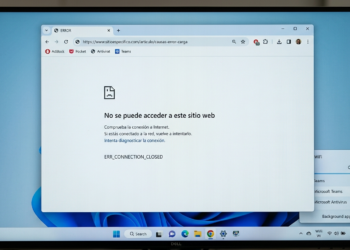
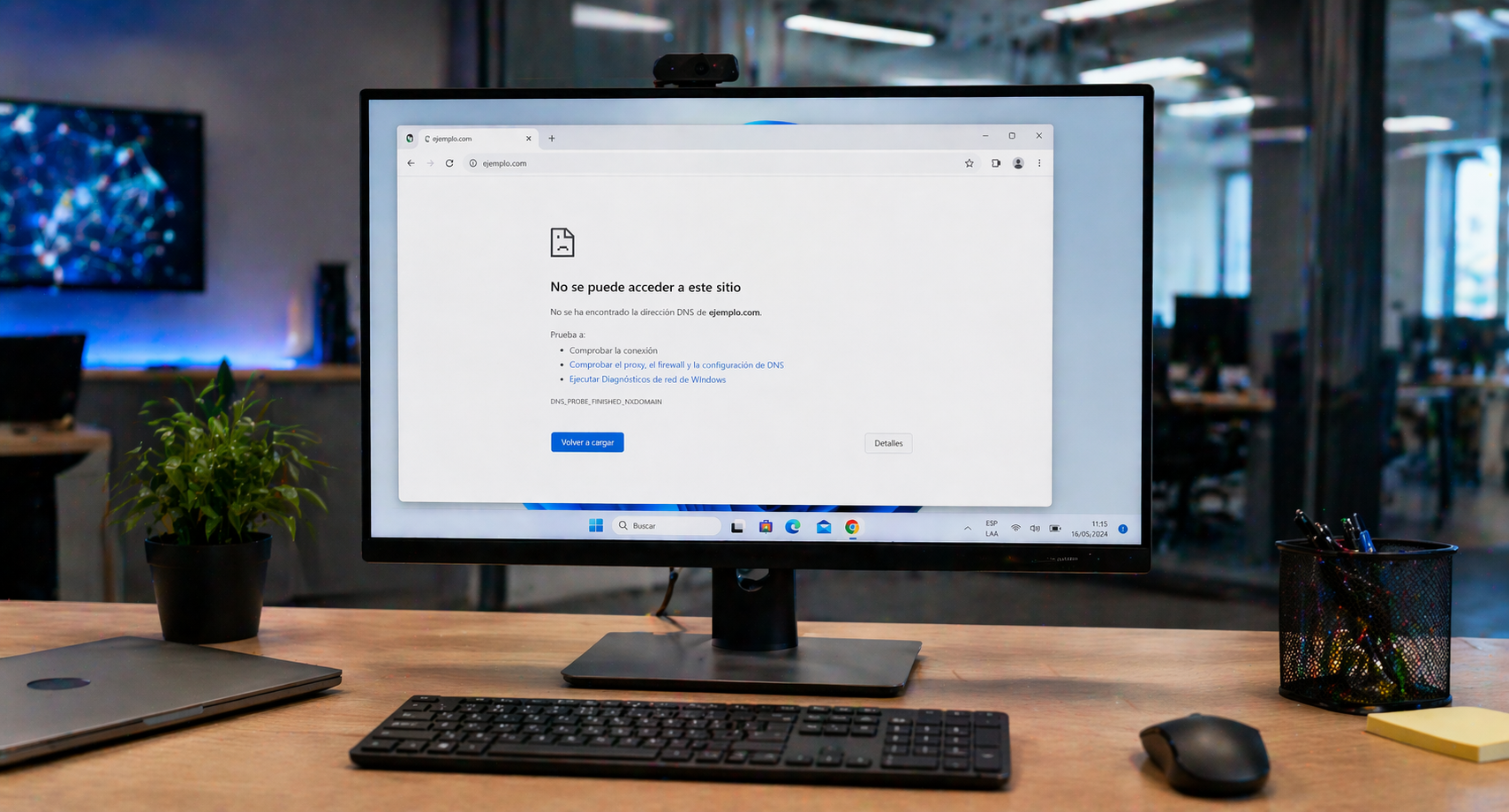
El mensaje “No se puede acceder a este sitio” es uno de los errores más comunes cuando una página no carga en el navegador. Puede aparecer en Chrome, Edge y otros navegadores, y lo que vuelve frustrante este problema es que no siempre tiene una única causa. A veces el sitio está caído, pero muchas otras el problema está en la conexión, en el navegador, en el DNS o incluso en una configuración interna de Windows.

La buena noticia es que este error se puede resolver en la mayoría de los casos con una revisión ordenada. Lo más importante es no cambiar configuraciones al azar, sino avanzar paso a paso hasta identificar qué está bloqueando el acceso.

Qué significa este error

Cuando aparece este mensaje, el navegador está diciendo que no pudo establecer la conexión con la página solicitada. Eso puede deberse a que no encuentra la dirección correcta, a que el servidor no responde, a que la red local está fallando o a que el navegador está usando datos guardados incorrectos. Por eso conviene empezar por lo más simple y luego avanzar hacia soluciones más técnicas.

Primeras comprobaciones

Antes de tocar configuraciones, conviene verificar si el problema ocurre solo con una página o con muchas. Si únicamente falla un sitio, puede ser un problema puntual del servidor o de la página. Si fallan varias, lo más probable es que la causa esté del lado de la conexión o del equipo.

También es recomendable probar el mismo sitio desde el celular usando datos móviles. Si ahí abre normalmente, el problema probablemente esté en la red Wi‑Fi, el DNS o el navegador de la PC.

Pasos para solucionarlo

Paso 1: reiniciar el navegador y la computadora. Puede parecer básico, pero muchas veces el error se debe a procesos temporales o bloqueos menores del navegador. Reiniciar limpia sesiones trabadas y restablece conexiones temporales.

Paso 2: probar en otro navegador. Si el sitio no abre en Chrome, conviene probar en Edge o Firefox. Si funciona en otro navegador, la causa probablemente sea caché, extensiones o configuración del navegador principal.

Paso 3: limpiar caché y cookies. Los datos guardados pueden provocar errores de acceso si el navegador conserva rutas o sesiones antiguas. Entrar en la configuración del navegador y borrar caché y cookies suele resolver muchos bloqueos.

Paso 4: revisar la conexión a internet. Microsoft recomienda ejecutar el solucionador de problemas de red o la ayuda integrada de Windows cuando hay fallas de conexión. También conviene abrir otras páginas para comprobar si el problema es general.

Soporte oficial de Microsoft para problemas de Wi‑Fi

Paso 5: reiniciar router y módem. Si la red viene inestable, un reinicio del equipo de red puede renovar la conexión con el proveedor y resolver bloqueos temporales.

Paso 6: vaciar la caché DNS. En algunos casos, Windows conserva información DNS desactualizada. Para limpiarla, se puede abrir el símbolo del sistema como administrador y ejecutar:

ipconfig /flushdns

Después conviene reiniciar el navegador e intentar nuevamente.

Paso 7: renovar la configuración de red. Si el problema persiste, se pueden ejecutar también estos comandos:

ipconfig /release
ipconfig /renew
netsh winsock reset

Luego se reinicia la computadora.

Paso 8: cambiar el DNS. Si el proveedor de internet tiene problemas resolviendo dominios, usar DNS públicos puede ayudar. En Windows, se puede configurar manualmente una dirección como 8.8.8.8 y 8.8.4.4 o 1.1.1.1 y 1.0.0.1.

Cuándo el problema no está en la PC

Si todo lo anterior falla, puede ocurrir que el sitio esté caído o restringido temporalmente. En ese caso, probar con otro dispositivo o pedir a otra persona que lo abra desde otra red sirve para descartar si la página está fuera de servicio.

Errores comunes que conviene evitar

Un error bastante habitual es instalar “reparadores de internet” o herramientas milagrosas. La mayoría no hace nada útil y algunas pueden empeorar la configuración del sistema. También conviene evitar tocar el registro de Windows sin saber exactamente qué se está modificando.

Conclusión

El error “No se puede acceder a este sitio” no apunta a una sola causa, pero sí puede resolverse si se avanza con orden. En la mayoría de los casos, el problema termina estando en el navegador, en la red local o en la resolución DNS. Por eso, una revisión simple, paso a paso, suele ser suficiente para volver a navegar normalmente.


Tags: chromeerror navegadorinternetno se puede acceder a este sitioresolver erroreswindows
Previous Post

Wi‑Fi conectado pero no carga páginas: cómo detectar la causa y solucionarlo

Next Post

Internet funciona en el celular pero no en la PC: cómo solucionarlo bien

admin

admin

Stay Connected test

  • 23.9k Followers
  • 99 Subscribers
  • Trending
  • Comments
  • Latest
Por qué tu PC está lenta en 2026 y cómo optimizarla paso a paso (solución real y definitiva)

Por qué tu PC está lenta en 2026 y cómo optimizarla paso a paso (solución real y definitiva)

21 de abril de 2026
Disco al 100% en Windows: solución definitiva paso a paso

Disco al 100% en Windows: solución definitiva paso a paso

21 de abril de 2026
Cómo saber si hackearon tu WhatsApp

Cómo saber si hackearon tu WhatsApp

21 de abril de 2026
Página específica no carga: cómo encontrar la causa cuando el resto funciona

Página específica no carga: cómo encontrar la causa cuando el resto funciona

17 de abril de 2026
Wi‑Fi conectado pero no carga páginas: cómo detectar la causa y solucionarlo

Wi‑Fi conectado pero no carga páginas: cómo detectar la causa y solucionarlo

0
PC lenta después de actualizar Windows: causas y solución paso a paso

PC lenta después de actualizar Windows: causas y solución paso a paso

0
Por qué tu PC está lenta en 2026 y cómo optimizarla paso a paso (solución real y definitiva)

Por qué tu PC está lenta en 2026 y cómo optimizarla paso a paso (solución real y definitiva)

0
Por qué tu PC está lenta en 2026 y cómo optimizarla paso a paso

Por qué tu PC está lenta en 2026 y cómo optimizarla paso a paso

0
Página específica no carga: cómo encontrar la causa cuando el resto funciona

Página específica no carga: cómo encontrar la causa cuando el resto funciona

17 de abril de 2026
ERR_CONNECTION_REFUSED: cómo resolver el error de conexión rechazada

ERR_CONNECTION_REFUSED: cómo resolver el error de conexión rechazada

17 de abril de 2026
Error de proxy en el navegador: qué lo causa y cómo corregirlo

Error de proxy en el navegador: qué lo causa y cómo corregirlo

17 de abril de 2026
PC conectada a internet pero sin acceso real: cómo solucionarlo paso a paso

PC conectada a internet pero sin acceso real: cómo solucionarlo paso a paso

17 de abril de 2026

Recientes

Página específica no carga: cómo encontrar la causa cuando el resto funciona

Página específica no carga: cómo encontrar la causa cuando el resto funciona

17 de abril de 2026
ERR_CONNECTION_REFUSED: cómo resolver el error de conexión rechazada

ERR_CONNECTION_REFUSED: cómo resolver el error de conexión rechazada

17 de abril de 2026
Error de proxy en el navegador: qué lo causa y cómo corregirlo

Error de proxy en el navegador: qué lo causa y cómo corregirlo

17 de abril de 2026
PC conectada a internet pero sin acceso real: cómo solucionarlo paso a paso

PC conectada a internet pero sin acceso real: cómo solucionarlo paso a paso

17 de abril de 2026
WebHelpDaily

Web Help Daily - Soluciones web todos los días

Follow Us

Categorías

  • Ciberseguridad y Privacidad
  • Guías de Desarrollo y Apps Web
  • Inteligencia Artificial Aplicada
  • Monetización y Negocios Digitales
  • Optimización y Mantenimiento de Sistemas
  • Recursos Poderosos en la Web
  • Resolución de Errores Comunes

Artículos recientes

Página específica no carga: cómo encontrar la causa cuando el resto funciona

Página específica no carga: cómo encontrar la causa cuando el resto funciona

17 de abril de 2026
ERR_CONNECTION_REFUSED: cómo resolver el error de conexión rechazada

ERR_CONNECTION_REFUSED: cómo resolver el error de conexión rechazada

17 de abril de 2026
  • Acerca de nosotros
  • Anunciantes
  • Política de privacidad
  • Contacto

© 2026 WebHelpDaily - Web de soluciones prácticas by VantorWeb.

No Result
View All Result
  • Home
  • Pc y Sistemas
  • Ciberseguridad
  • Inteligencia Artificial
  • Apps Web
  • Negocios Digitales
  • Recursos Poderosos en la Web
  • Resolución de Errores Comunes
  • Contacto
  • Política de privacidad

© 2026 WebHelpDaily - Web de soluciones prácticas by VantorWeb.