• Acerca de nosotros
  • Anunciantes
  • Política de privacidad
  • Contacto
WebHelpDaily
Advertisement
  • Home
  • Pc y Sistemas
  • Ciberseguridad
  • Inteligencia Artificial
  • Apps Web
  • Negocios Digitales
  • Más Categorías
    • Recursos Poderosos en la Web
    • Resolución de Errores Comunes
No Result
View All Result
  • Home
  • Pc y Sistemas
  • Ciberseguridad
  • Inteligencia Artificial
  • Apps Web
  • Negocios Digitales
  • Más Categorías
    • Recursos Poderosos en la Web
    • Resolución de Errores Comunes
No Result
View All Result
WebHelpDaily
No Result
View All Result
Home Optimización y Mantenimiento de Sistemas

Cómo liberar espacio en tu PC sin borrar archivos importantes

admin by admin
21 de abril de 2026
in Optimización y Mantenimiento de Sistemas
0
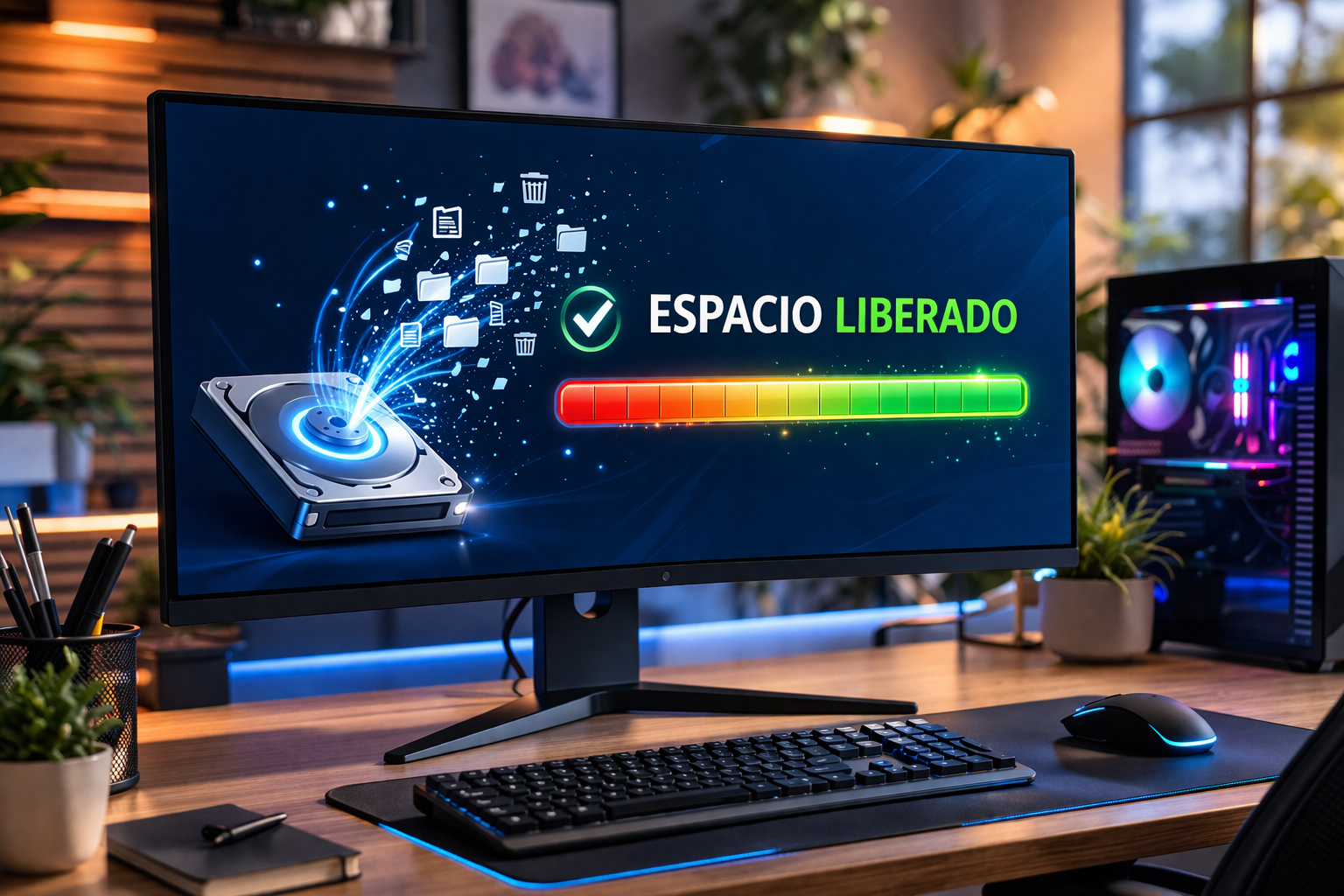
Cómo liberar espacio en tu PC sin borrar archivos importantes
0
SHARES
5
VIEWS
Share on FacebookShare on Twitter

Introducción

Quedarse sin espacio en la computadora es uno de los problemas más comunes. La PC empieza a ir lenta, no se pueden instalar programas, fallan las actualizaciones y todo se vuelve más pesado.

El problema es que muchas personas, por apuro, terminan borrando archivos importantes sin darse cuenta.

La buena noticia:
se puede liberar mucho espacio sin tocar tus archivos personales


Dónde se pierde el espacio realmente

Antes de empezar, es clave entender esto:

La mayor parte del espacio NO está en tus documentos
Está en:

  • archivos temporales
  • caché del sistema
  • programas que no usás
  • descargas viejas
  • actualizaciones antiguas de Windows

PASOS PARA LIBERAR ESPACIO (SIN RIESGO)


 Paso 1: eliminar archivos temporales

Este es el método más seguro y efectivo.

Cómo hacerlo:

  1. Ir a Configuración
  2. Entrar en Sistema > Almacenamiento
  3. Click en Archivos temporales
  4. Seleccionar:
    • archivos temporales
    • papelera
    • miniaturas

Luego → eliminar

💥 Podés liberar varios GB en minutos.


Paso 2: vaciar la papelera de reciclaje

Parece obvio, pero muchas veces está llena.

Cómo hacerlo:

  • Click derecho en la papelera
  • Vaciar

Todo lo que está ahí sigue ocupando espacio.


Paso 3: limpiar la carpeta Descargas

Este es uno de los lugares más olvidados.

Revisá:

  • instaladores (.exe, .zip)
  • archivos duplicados
  • cosas que ya no usás

Muchas veces hay gigabytes acumulados ahí


Paso 4: desinstalar programas innecesarios

Hay programas que ocupan espacio y ni los usás.

Cómo hacerlo:

  1. Configuración → Aplicaciones
  2. Ver lista
  3. Desinstalar lo innecesario

Esto libera espacio y mejora rendimiento.


Paso 5: eliminar versiones anteriores de Windows

Después de una actualización, Windows guarda una copia anterior.

Esto puede ocupar MUCHÍSIMO espacio

Cómo hacerlo:

  1. Ir a Archivos temporales
  2. Buscar:
    Instalaciones anteriores de Windows
  3. Eliminar (solo si todo funciona bien)

⚠️ Importante:
Esto elimina la posibilidad de volver atrás.


Paso 6: activar el sensor de almacenamiento

Windows puede hacer esto automáticamente.

Cómo hacerlo:

  1. Configuración → Almacenamiento
  2. Activar Sensor de almacenamiento

Limpia:

  • temporales
  • papelera
  • archivos innecesarios

Paso 7: mover archivos pesados sin borrarlos

Si tenés muchas fotos o videos:

  • no los borres
  • movelos

Opciones:

  • disco externo
  • pendrive
  • nube (Google Drive, etc.)

Qué NO tenés que borrar

Esto es clave:

❌ carpetas del sistema (Windows, System32, etc.)
❌ archivos que no sabés qué son
❌ cosas dentro de “Archivos de programa”

Podés romper el sistema


Tip PRO (muy importante)

Dejá siempre espacio libre

Lo ideal:
✔ mínimo 15–20% del disco libre

Si el disco está lleno:

💥 la PC se vuelve lenta automáticamente


Señales de que te falta espacio

  • la PC va lenta
  • no se pueden instalar programas
  • fallan actualizaciones
  • aparece aviso de almacenamiento lleno

Conclusión

Liberar espacio no significa borrar todo sin pensar.

Si seguís estos pasos:

  • eliminás basura del sistema
  • mantenés tus archivos seguros
  • mejorás el rendimiento

Y todo sin riesgos.

Tags: almacenamientoerrores comunesliberar espaciolimpiar pcmantenimientopcpc lleno solucionrendimientowindows
Previous Post

Disco al 100% en Windows: solución definitiva paso a paso

Next Post

Cómo detectar programas ocultos que consumen recursos en tu PC

admin

admin

Next Post
Cómo saber si hackearon tu WhatsApp

Cómo saber si hackearon tu WhatsApp

Stay Connected test

  • 23.9k Followers
  • 99 Subscribers
  • Trending
  • Comments
  • Latest
Por qué tu PC está lenta en 2026 y cómo optimizarla paso a paso (solución real y definitiva)

Por qué tu PC está lenta en 2026 y cómo optimizarla paso a paso (solución real y definitiva)

21 de abril de 2026
Disco al 100% en Windows: solución definitiva paso a paso

Disco al 100% en Windows: solución definitiva paso a paso

21 de abril de 2026
Cómo saber si hackearon tu WhatsApp

Cómo saber si hackearon tu WhatsApp

21 de abril de 2026
Página específica no carga: cómo encontrar la causa cuando el resto funciona

Página específica no carga: cómo encontrar la causa cuando el resto funciona

17 de abril de 2026
Wi‑Fi conectado pero no carga páginas: cómo detectar la causa y solucionarlo

Wi‑Fi conectado pero no carga páginas: cómo detectar la causa y solucionarlo

0
PC lenta después de actualizar Windows: causas y solución paso a paso

PC lenta después de actualizar Windows: causas y solución paso a paso

0
Por qué tu PC está lenta en 2026 y cómo optimizarla paso a paso (solución real y definitiva)

Por qué tu PC está lenta en 2026 y cómo optimizarla paso a paso (solución real y definitiva)

0
Por qué tu PC está lenta en 2026 y cómo optimizarla paso a paso

Por qué tu PC está lenta en 2026 y cómo optimizarla paso a paso

0
Página específica no carga: cómo encontrar la causa cuando el resto funciona

Página específica no carga: cómo encontrar la causa cuando el resto funciona

17 de abril de 2026
ERR_CONNECTION_REFUSED: cómo resolver el error de conexión rechazada

ERR_CONNECTION_REFUSED: cómo resolver el error de conexión rechazada

17 de abril de 2026
Error de proxy en el navegador: qué lo causa y cómo corregirlo

Error de proxy en el navegador: qué lo causa y cómo corregirlo

17 de abril de 2026
PC conectada a internet pero sin acceso real: cómo solucionarlo paso a paso

PC conectada a internet pero sin acceso real: cómo solucionarlo paso a paso

17 de abril de 2026

Recientes

Página específica no carga: cómo encontrar la causa cuando el resto funciona

Página específica no carga: cómo encontrar la causa cuando el resto funciona

17 de abril de 2026
ERR_CONNECTION_REFUSED: cómo resolver el error de conexión rechazada

ERR_CONNECTION_REFUSED: cómo resolver el error de conexión rechazada

17 de abril de 2026
Error de proxy en el navegador: qué lo causa y cómo corregirlo

Error de proxy en el navegador: qué lo causa y cómo corregirlo

17 de abril de 2026
PC conectada a internet pero sin acceso real: cómo solucionarlo paso a paso

PC conectada a internet pero sin acceso real: cómo solucionarlo paso a paso

17 de abril de 2026
WebHelpDaily

Web Help Daily - Soluciones web todos los días

Follow Us

Categorías

  • Ciberseguridad y Privacidad
  • Guías de Desarrollo y Apps Web
  • Inteligencia Artificial Aplicada
  • Monetización y Negocios Digitales
  • Optimización y Mantenimiento de Sistemas
  • Recursos Poderosos en la Web
  • Resolución de Errores Comunes

Artículos recientes

Página específica no carga: cómo encontrar la causa cuando el resto funciona

Página específica no carga: cómo encontrar la causa cuando el resto funciona

17 de abril de 2026
ERR_CONNECTION_REFUSED: cómo resolver el error de conexión rechazada

ERR_CONNECTION_REFUSED: cómo resolver el error de conexión rechazada

17 de abril de 2026
  • Acerca de nosotros
  • Anunciantes
  • Política de privacidad
  • Contacto

© 2026 WebHelpDaily - Web de soluciones prácticas by VantorWeb.

No Result
View All Result
  • Home
  • Pc y Sistemas
  • Ciberseguridad
  • Inteligencia Artificial
  • Apps Web
  • Negocios Digitales
  • Recursos Poderosos en la Web
  • Resolución de Errores Comunes
  • Contacto
  • Política de privacidad

© 2026 WebHelpDaily - Web de soluciones prácticas by VantorWeb.